เริ่มต้นใช้งาน ODS
คู่มือนี้จะพาคุณเข้าสู่ระบบครั้งแรก ทำความเข้าใจบทบาทผู้ใช้งาน และสร้างบุคลากรคนแรกพร้อมกำหนดสิทธิ์ เพื่อให้ทีมเริ่มใช้งาน ODS ได้
ทำความเข้าใจบทบาทผู้ใช้งาน
ก่อนเริ่มสร้างผู้ใช้ ควรเข้าใจบทบาทและ ขอบเขต (Scope) ของแต่ละบทบาทก่อน
| บทบาท | ขอบเขต | หน้าที่หลัก |
|---|---|---|
| Admin (ผู้ดูแล) | สังกัด (อบจ.) หรือ หน่วยงาน (รพ.สต.) | จัดการข้อมูลภายในขอบเขตของตน เช่น บุคลากร เวร การลา วัสดุ และแผนการเงิน |
| Staff (เจ้าหน้าที่) | สังกัด หรือ หน่วยงาน | ใช้งานทั่วไป เช่น ดูตารางเวร ยื่นคำขอลา และดูเอกสาร (สิทธิ์จำกัด) |
ขอบเขตการทำงานมี 2 ระดับ ได้แก่
- หน่วยงาน — รพ.สต. แต่ละแห่ง
- สังกัด — อบจ. ที่กำกับดูแล รพ.สต. หลายแห่ง
ผู้ใช้หนึ่งคนสามารถมีสิทธิ์ได้หลายขอบเขตพร้อมกัน เช่น เป็น Admin ของ รพ.สต. แห่งหนึ่ง และเป็น Staff ของสังกัด ได้ในบัญชีเดียว
ขั้นตอนที่ 1 — เข้าสู่ระบบ
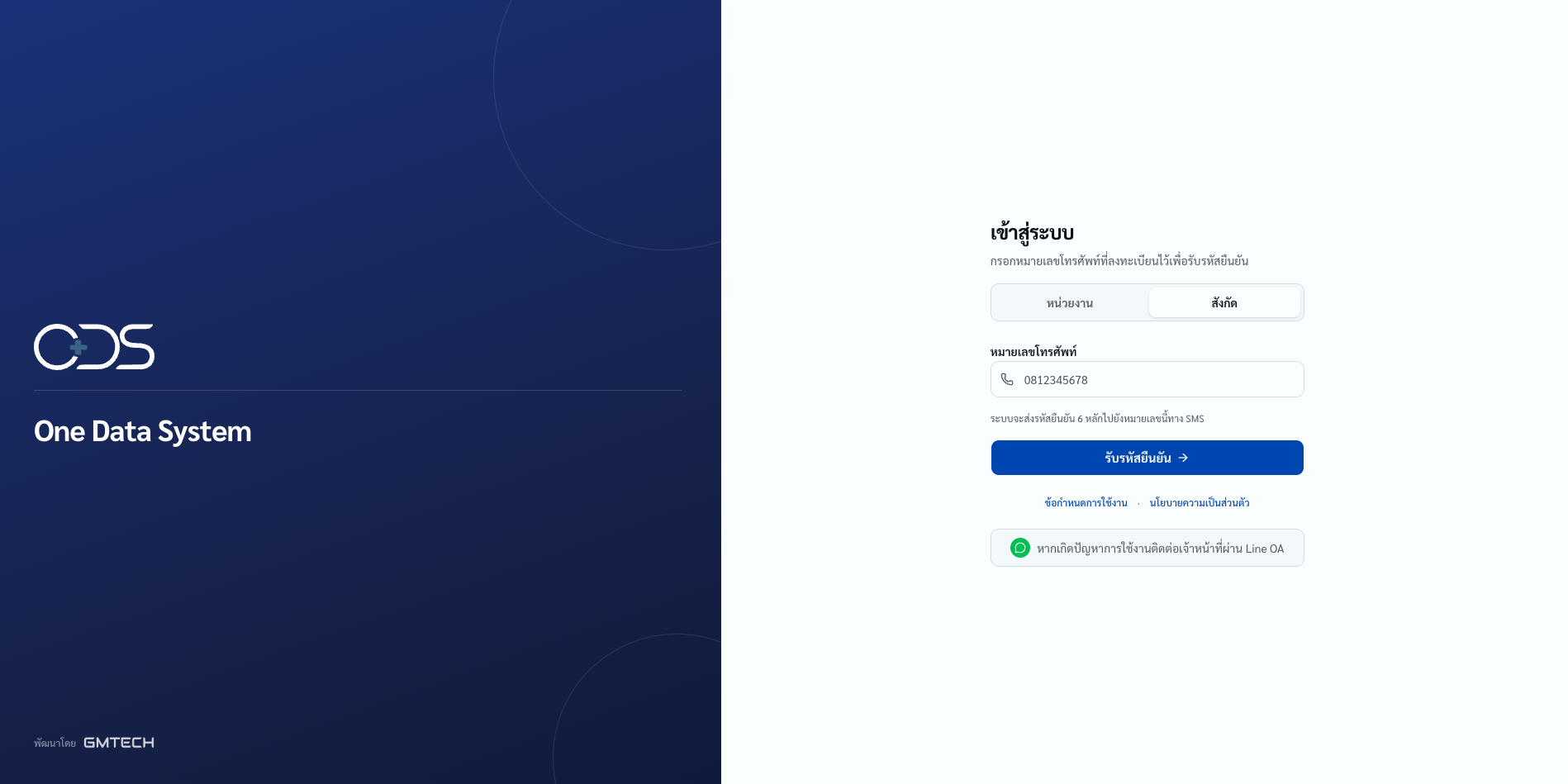
- เปิดหน้าเข้าสู่ระบบของ ODS ได้ที่นี่ -> https://onedata.gmtech.app/
- เข้าสู่ระบบด้วย เบอร์โทรศัพท์ ที่ลงทะเบียนไว้
- ยืนยันตัวตนด้วยรหัส OTP ที่ส่งไปยังเบอร์โทรศัพท์
หน่วยงาน (รพ.สต.) และสังกัด (อบจ.) รวมถึงบัญชีผู้ดูแล (Admin) คนแรก จะถูกจัดเตรียมไว้ให้ในขั้นตอนเริ่มต้นใช้งานระบบ (Onboarding) หากยังไม่ได้รับบัญชี กรุณาติดต่อทีมงานผู้ดูแลระบบ
ขั้นตอนที่ 2 — สร้างพนักงานคนแรก
เมื่อเข้าสู่ระบบในฐานะผู้ดูแล (Admin) แล้ว ไปที่เมนู พนักงาน เพื่อเพิ่มรายชื่อคนแรก
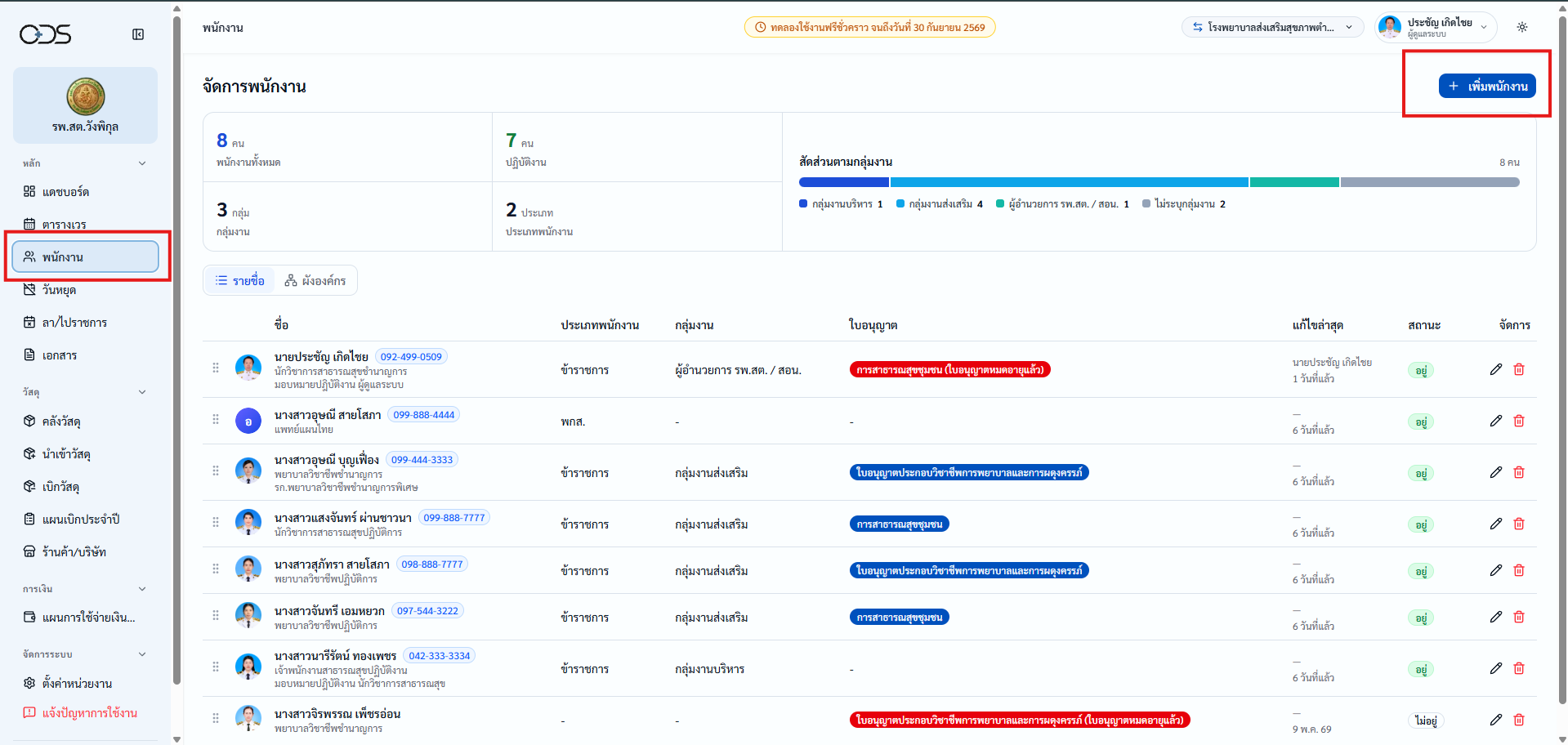
- เลือกหน่วยงานที่บุคลากรสังกัด
- กรอกข้อมูลพื้นฐาน เช่น ชื่อ–นามสกุล เลขบัตรประชาชน ตำแหน่ง
- กรอก อีเมล และ เบอร์โทรศัพท์ ที่ใช้สำหรับเข้าสู่ระบบและรับ OTP
- บันทึกข้อมูล
ขั้นตอนที่ 3 — กำหนดบทบาทและสิทธิ์
หลังจากสร้างบุคลากรแล้ว ให้กำหนดสิทธิ์การใช้งานที่เมนู จัดการสิทธิ์
- เลือกบุคลากรที่ต้องการ
- เลือกขอบเขต (หน่วยงาน หรือ สังกัด)
- กำหนดบทบาทเป็น Admin หรือ Staff ตามหน้าที่
- บันทึก
ผู้ที่ได้รับสิทธิ์ Admin ของหน่วยงานจะสามารถจัดการเวร การลา วัสดุ และแผนการเงินของหน่วยงานนั้นได้ทันที
แนะนำให้กำหนดผู้ดูแล (Admin) ของแต่ละ รพ.สต. ก่อนเป็นอันดับแรก จากนั้นให้ Admin เป็นผู้เพิ่มเจ้าหน้าที่ (Staff) ในหน่วยงานของตนเอง
ขั้นตอนที่ 4 — บุคลากรเข้าสู่ระบบครั้งแรก
- บุคลากรเปิดหน้าเข้าสู่ระบบ และเข้าสู่ระบบด้วยอีเมลที่ลงทะเบียนไว้
- ยืนยันตัวตนด้วยรหัส OTP ที่ส่งไปยังเบอร์โทรศัพท์
- เมื่อเข้าสู่ระบบสำเร็จ เมนูที่แสดงจะขึ้นอยู่กับบทบาทและขอบเขตที่ได้รับ
หากผู้ใช้มีสิทธิ์หลายหน่วยงาน สามารถสลับขอบเขตการทำงานได้หลังเข้าสู่ระบบ
ขั้นตอนถัดไป
- ดู คุณสมบัติทั้งหมด ของ ODS
- อ่าน คำถามที่พบบ่อย